

คุณได้เรียนรู้ฟังก์ชั่นเพื่อนสนิทของ Instagram แล้วหรือยัง?
คาโมช ปาฏัก
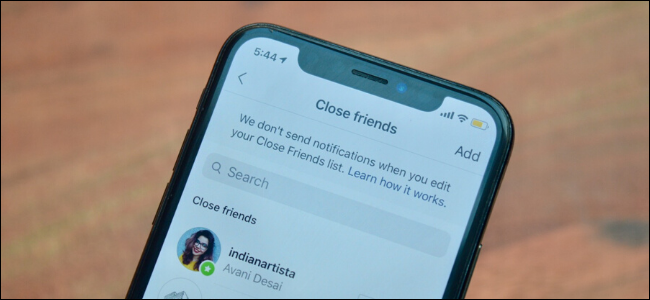
บางครั้ง คุณไม่ต้องการแชร์เรื่องราวบน Instagram กับผู้ติดตามของคุณทั้งหมด โชคดีที่ Instagram มีตัวเลือกไวท์ลิสต์เฉพาะสำหรับช่วงเวลาเหล่านั้น คุณลักษณะนี้เรียกว่าเพื่อนสนิท ช่วยให้คุณสามารถแบ่งปันเรื่องราวกับเพื่อนกลุ่มเล็กๆ ได้
บางครั้งคุณไม่ต้องการแชร์กับผู้ติดตามทั้งหมดของคุณเรื่องราวของอินสตาแกรม โชคดีที่ Instagram มีตัวเลือกไวท์ลิสต์โดยเฉพาะในขณะนั้น ฟีเจอร์นี้เรียกว่าเพื่อนสนิท ช่วยให้คุณแบ่งปันเรื่องราวกับเพื่อนกลุ่มเล็กๆ ได้
วิธีกำหนดค่ารายชื่อเพื่อน(วิธีกำหนดค่ารายชื่อเพื่อนสนิท)
คุณสามารถจัดการรายชื่อเพื่อนสนิทสำหรับ Instagram Stories ได้หลายวิธี คุณสามารถเพิ่มบุคคลลงในรายชื่อเพื่อนสนิทของคุณจากโปรไฟล์ของเขา หรือใช้หน้าจอ "เพื่อนสนิท" โดยเฉพาะจากหน้าจอของคุณเอง
คุณสามารถจัดการได้หลายวิธีรายชื่อ "เพื่อนสนิท" สำหรับ "เรื่องราวของ Instagram" คุณสามารถเพิ่มบุคคลลงในรายชื่อเพื่อนสนิทของคุณจากโปรไฟล์ของพวกเขา หรือใช้หน้าจอเพื่อนสนิทของคุณเอง
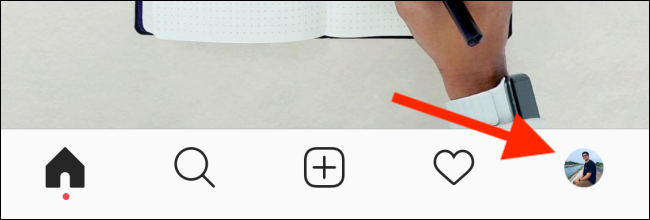
ในการเริ่มต้น ให้เปิด Instagram แล้วแตะรูปโปรไฟล์ของคุณที่มุมขวาล่างเพื่อไปที่โปรไฟล์ของคุณ
ก่อนอื่นกรุณาเปิดก่อนInstagram และคลิกที่รูปโปรไฟล์ของคุณที่มุมขวาล่างเพื่อไปที่โปรไฟล์ของคุณ
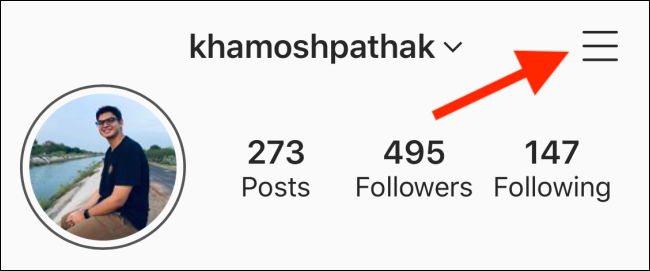
จากนั้นแตะเมนูแฮมเบอร์เกอร์ที่มุมขวาบน
จากนั้นคลิกที่เมนูแฮมเบอร์เกอร์ที่มุมขวาบน
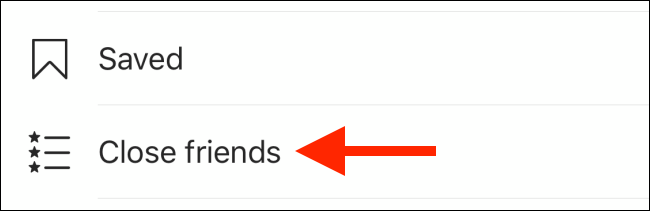
แตะ "เพื่อนสนิท"
คลิก"เพื่อนสนิท".
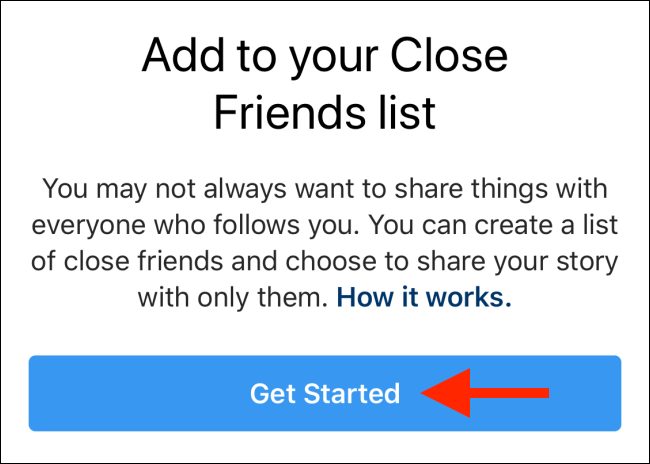
ครั้งแรกที่คุณใช้คุณสมบัตินี้ รายการจะว่างเปล่า แตะ "เริ่มต้นใช้งาน"
ครั้งแรกที่คุณใช้ฟังก์ชันนี้ รายการจะว่างเปล่า คลิก"การเริ่มต้น"
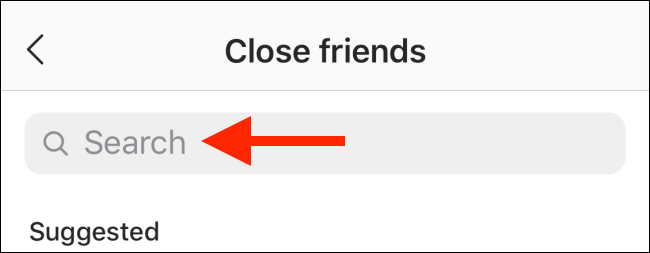
คุณสามารถพิมพ์ชื่อของใครบางคนในแถบ “ค้นหา” เพื่อค้นหาพวกเขาบน Instagram
คุณสามารถพิมพ์ชื่อของใครบางคนลงในแถบค้นหาเพื่อค้นหาบน Instagram
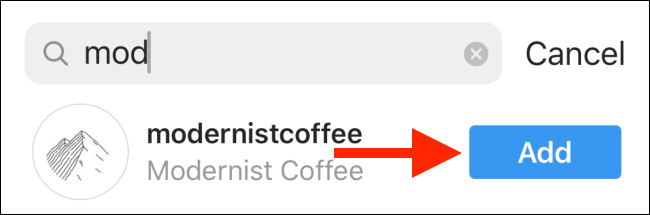
เมื่อคุณพบบุคคลที่คุณต้องการเพิ่มลงในรายชื่อเพื่อนสนิทของคุณ ให้แตะ "เพิ่ม" ถัดจากชื่อบัญชี ทำซ้ำขั้นตอนนี้กับเพื่อนทั้งหมดที่คุณต้องการเพิ่ม
เมื่อคุณพบหากมีใครอยู่ในรายชื่อ "เพื่อนสนิท" ของคุณ ให้คลิก "เพิ่ม" ถัดจากชื่อบัญชี ทำซ้ำขั้นตอนนี้กับเพื่อนทุกคนที่คุณต้องการเพิ่ม
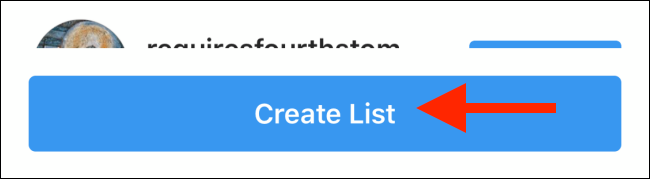
เมื่อเสร็จแล้ว ให้แตะ "สร้างรายชื่อ" และรายชื่อเพื่อนสนิทของคุณก็พร้อมแล้ว!
เมื่อเสร็จแล้วให้คลิก"สร้างรายชื่อ" และรายชื่อ "เพื่อนสนิท" ของคุณพร้อมแล้ว!
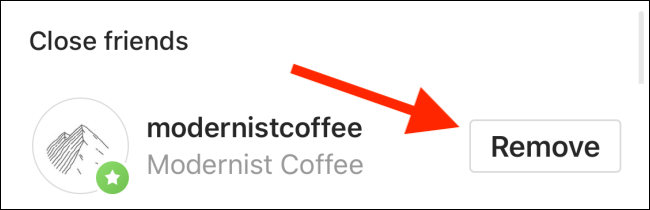
ตอนนี้เมื่อคุณกลับไปที่ส่วน "เพื่อนสนิท" คุณจะเห็นคนที่คุณเพิ่มที่ด้านบน คุณยังเห็นรายการโปรไฟล์ที่แนะนำอีกด้วย แตะ "เพิ่ม" หากคุณต้องการเพิ่มบุคคลเหล่านี้ลงในรายชื่อเพื่อนสนิทของคุณ หากคุณต้องการลบบุคคลออกจากรายการ เพียงแตะ "ลบ"
ตอนนี้เมื่อคุณกลับมาในส่วน "เพื่อนสนิท" คุณจะเห็นคนที่คุณเพิ่มไว้ที่ด้านบน คุณจะเห็นรายการโปรไฟล์ที่แนะนำด้วย หากคุณต้องการเพิ่มบุคคลเหล่านี้ลงในรายชื่อเพื่อนสนิทของคุณ ให้แตะเพิ่ม หากคุณต้องการลบบุคคลออกจากรายการ เพียงคลิก "ลบ"
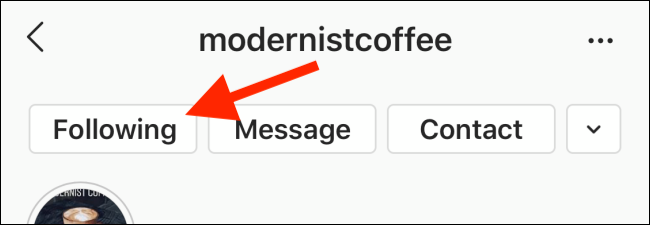
คุณยังสามารถลบเพื่อนที่คุณติดตามออกจากรายชื่อเพื่อนสนิทของคุณออกจากโปรไฟล์ของพวกเขาได้ หากต้องการทำเช่นนั้น ให้แตะ "กำลังติดตาม"
จากโปรไฟล์ของคุณ คุณก็สามารถทำได้เช่นกันลบเพื่อนต่อไปนี้ออกจากรายชื่อ "เพื่อนสนิท" โดยคลิก "ติดตาม"
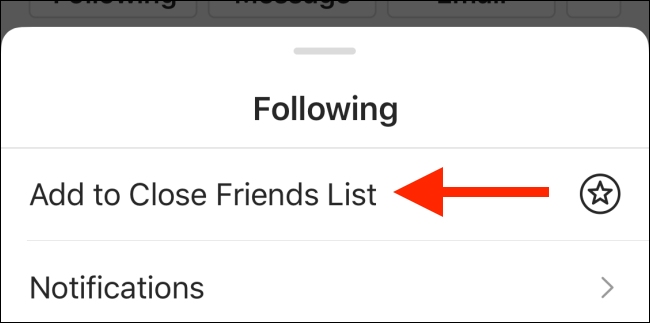
คุณต้องแตะ “เพิ่มในรายชื่อเพื่อนสนิท” ก่อน
คุณต้องคลิกก่อน"เพิ่มไปยังรายชื่อเพื่อนที่ปิด"
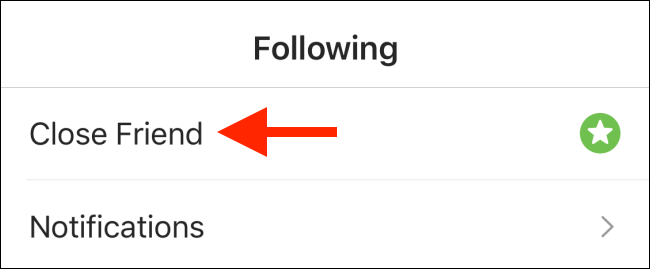
จากนั้นคุณสามารถกลับมาและแตะ "เพื่อนสนิท" เพื่อลบบุคคลนั้นออกจากรายชื่อเพื่อนสนิทของคุณ
จากนั้นคุณสามารถย้อนกลับไปคลิกได้"เพื่อนสนิท" เพื่อลบบุคคลออกจากรายการ "เพื่อนสนิท"
คุณสามารถเปลี่ยนแปลงและแก้ไขรายชื่อเพื่อนสนิทของคุณได้ตลอดเวลา และบ่อยเท่าที่คุณต้องการ Instagram จะไม่แจ้งเตือนเพื่อนของคุณเกี่ยวกับกิจกรรมรายชื่อเพื่อนสนิทของคุณ
คุณสามารถเปลี่ยนแปลงและแก้ไขของคุณได้รายชื่อ "เพื่อนสนิท" Instagram จะไม่แจ้งเตือนเพื่อนของคุณเกี่ยวกับกิจกรรมรายชื่อเพื่อนสนิทของคุณ
วิธีแบ่งปันเรื่องราวกับเพื่อนสนิท(วิธีแบ่งปันเรื่องราวแบบใกล้ชิด เพื่อน)
ฟีเจอร์เพื่อนสนิทถูกรวมเข้ากับอินเทอร์เฟซ Instagram Stories
ฟีเจอร์เพื่อนสนิทถูกรวมเข้าไว้แล้วในอินเทอร์เฟซเรื่องราวของ Instagram
หากต้องการใช้งาน ให้ปัดนิ้วเข้ามาจากด้านซ้ายบนอินเทอร์เฟซหลักของ Instagram สร้างเรื่องราว Instagram ใหม่ตามปกติ (และอาจลองใช้เอฟเฟกต์ใหม่บางอย่าง)
หากต้องการใช้มันกรุณาปัดจากซ้ายไปซ้ายบนอินเทอร์เฟซหลักของ Instagram สร้าง Instagram Story ใหม่เหมือนที่คุณทำตามปกติ (และอาจลองใช้เอฟเฟกต์ใหม่ๆ บ้าง)
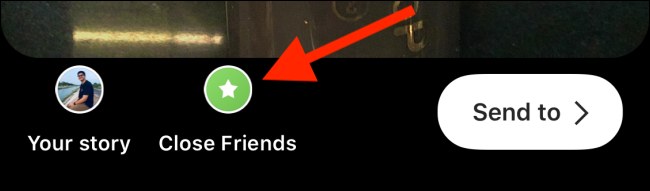
เมื่อคุณแก้ไขเรื่องราวของคุณเสร็จแล้ว ให้แตะ "เพื่อนสนิท" ในแถบเครื่องมือด้านล่างเพื่อแชร์กับเพื่อนสนิทของคุณ
เมื่อคุณแก้ไขเรื่องราวของคุณเสร็จแล้ว ให้คลิก ในแถบเครื่องมือด้านล่าง"เพื่อนสนิท" เพื่อแบ่งปันกับเพื่อนสนิทของคุณ
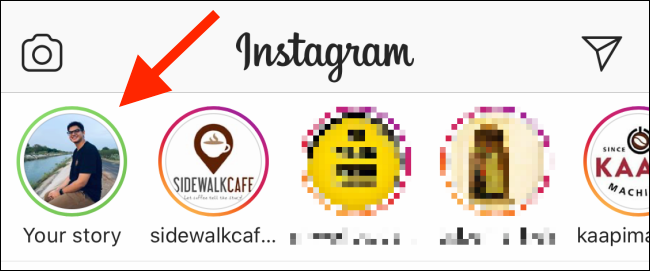
ไอคอนโปรไฟล์ของคุณในส่วนเรื่องราวจะมีวงกลมสีเขียวล้อมรอบเพื่อแสดงว่าเป็นเรื่องราวของเพื่อนสนิท หากคุณเห็นวงกลมสีเขียวเดียวกันรอบๆ รูปโปรไฟล์ของเพื่อนในส่วนเรื่องราว นั่นหมายความว่าคุณอยู่ในรายชื่อเพื่อนสนิทของพวกเขา
ไอคอนโปรไฟล์ในส่วนเรื่องราวจะมีวงกลมสีเขียวล้อมรอบเพื่อระบุว่าเป็นเรื่องราวของเพื่อนสนิท หากคุณเห็นวงกลมสีเขียวเดียวกันบนรูปโปรไฟล์ของเพื่อนของคุณในส่วนเรื่องราว แสดงว่าคุณอยู่ในรายชื่อเพื่อนสนิทของพวกเขา
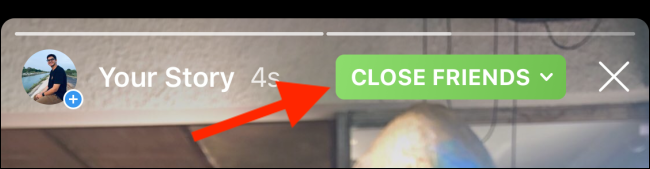
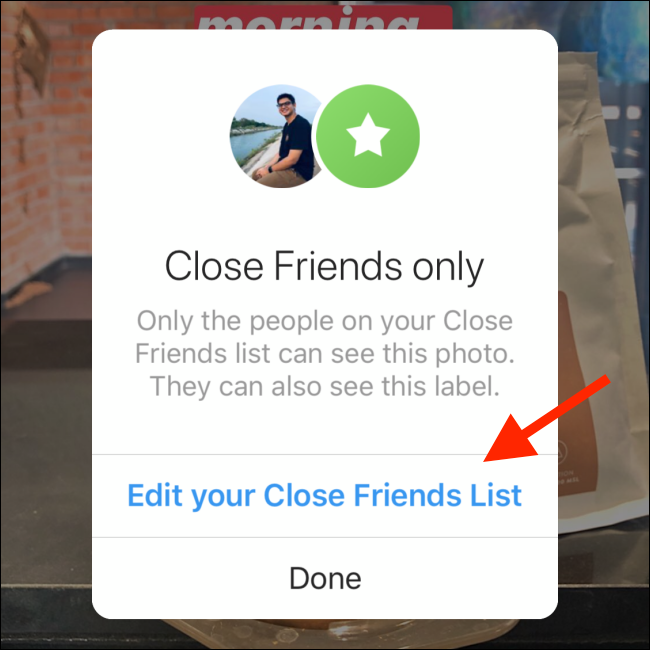
เมื่อคุณดูเรื่องราวของเพื่อนสนิท คุณสามารถแตะ "เพื่อนสนิท" ที่มุมขวาบนเพื่อแก้ไขรายชื่อเพื่อนสนิทของคุณได้
ดูของคุณเองเมื่อคุณคลิก "เพื่อนสนิท" ในเรื่องราว คุณสามารถคลิก "เพื่อนสนิท" ที่มุมขวาบนเพื่อแก้ไขรายชื่อเพื่อนสนิทของคุณได้
คุณยังสามารถปัดขึ้นบนเรื่องราวของคุณเพื่อดูว่าเพื่อนสนิทคนไหนของคุณได้ดูเรื่องราวนั้นแล้ว
คุณยังสามารถปัดบนเรื่องราวเพื่อดูว่าเพื่อนสนิทคนไหนของคุณได้ดูแล้ว
数҈字҈星҈球҈͏